
Умная розетка с таймером: как настроить включение по расписанию
Допустим, вечером вам нужен мягкий свет у дивана. Хочется, чтобы торшер загорался к привычному часу, а перед сном выключался сам.
Для включения в выбранные дни и часы нужно расписание. Таймер обратного отсчёта решает другую задачу: отсчитывает заданный интервал после события. Например, выключает свет через полчаса после включения. В Shelly Plug S Gen3 эти настройки находятся в разных разделах.
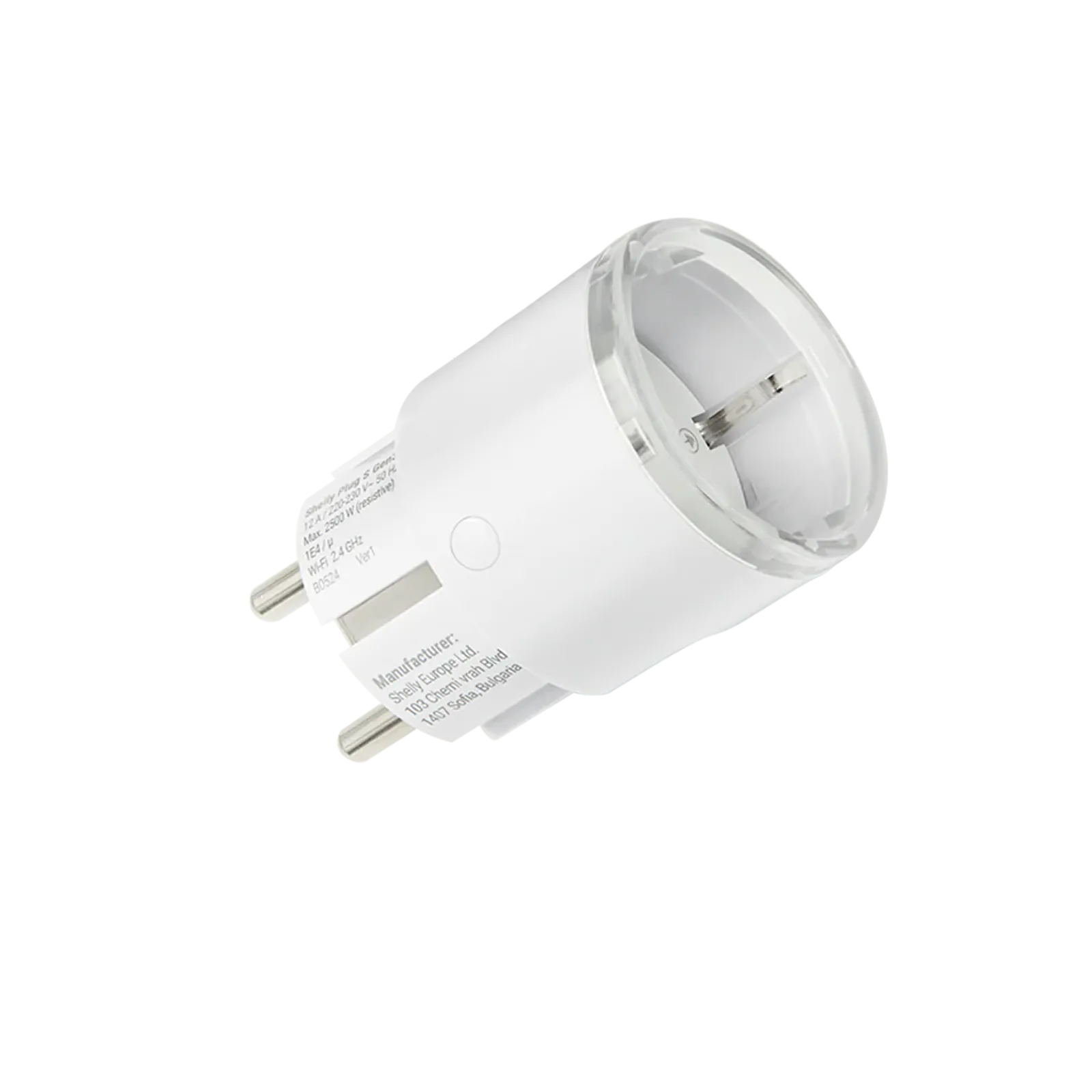
Обычный розеточный таймер тоже может включать питание по времени. У электронных моделей с дисплеем бывают программы по дням недели, которые задают кнопками на корпусе. Если у вас такой прибор или механический таймер с диском, понадобится его порядок настройки. Ниже разберём пример управляемой Wi-Fi-розетки Shelly Plug S Gen3, белой модели из нашего каталога.
Сначала проверьте сам светильник
Розетка подаёт питание. Чтобы при этом загорелся свет, светильник должен уметь включаться после подачи питания без дополнительного нажатия кнопки.
Для нашего условного примера возьмём обычный торшер с механическим выключателем на проводе. Его клавиша остаётся в положении включения, а питание переключает умная розетка. Если на светильнике сенсорная кнопка или электронное управление, заранее проверьте, что происходит после отключения и возврата питания.
До подключения сверьте допустимый тип и мощность подключаемого прибора с ограничениями точной модели розетки. Для первой настройки выберите совместимый светильник, за которым удобно наблюдать. С него и начнём.
Откройте настройки своей розетки
У Shelly Plug S Gen3 есть локальный интерфейс: настройки открываются в браузере внутри домашней Wi-Fi-сети. Подключите телефон или компьютер к той же сети и откройте адрес своей розетки, полученный при её подключении. Для локального интерфейса облако Shelly не требуется.
Для расписаний розетке нужен интернет, чтобы синхронизировать время. Проверьте текущее время внизу веб-интерфейса. Часовой пояс проверьте в Settings → Location and timezone (настройки местоположения и часового пояса). Ошибка в часах или поясе может сдвинуть ожидаемое включение.
Задайте время включения и выключения
Возьмём условный вечерний режим: свет нужен по будням с 19:00 до 23:00.
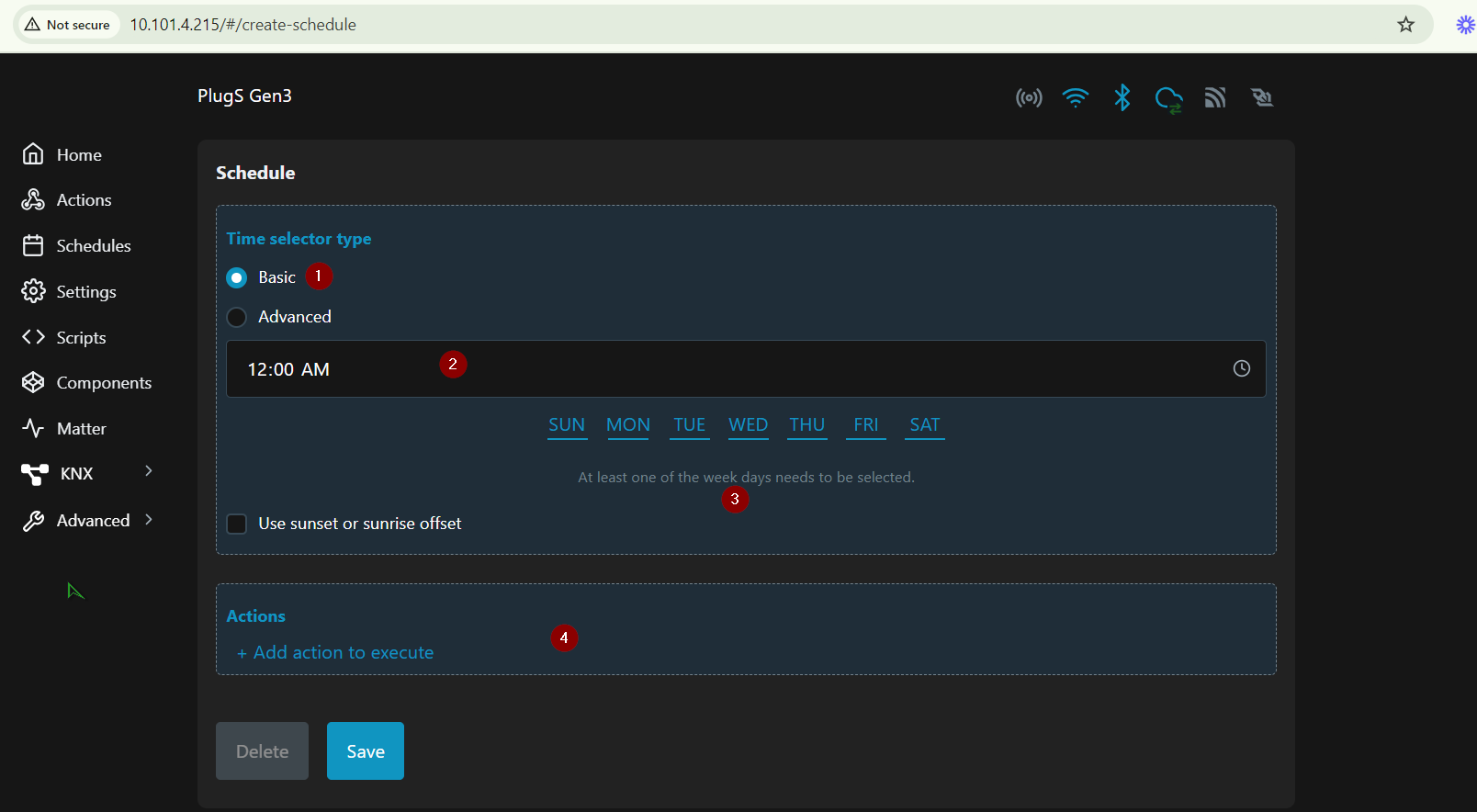
На снимках показаны начальные экраны до заполнения. Вид меню может немного отличаться в зависимости от версии ПО.
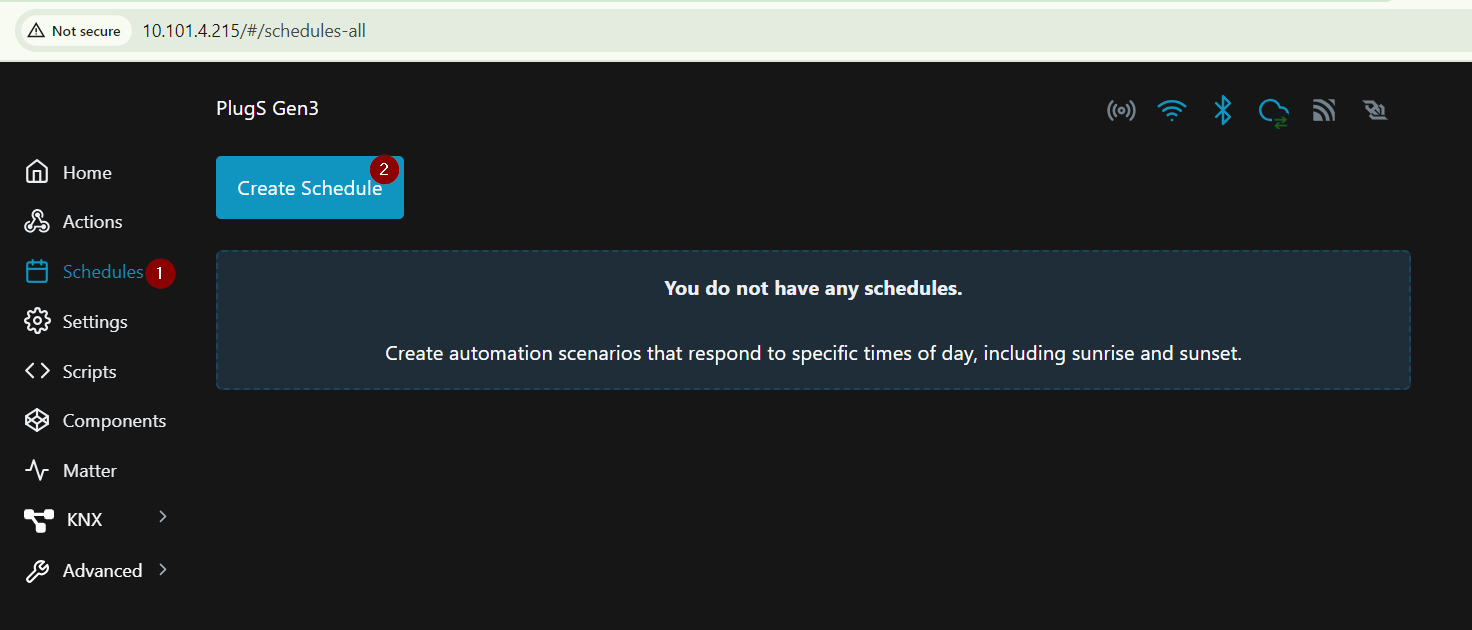
- Откройте Schedules (расписания), нажмите Create Schedule (создать расписание) и выберите тип Basic (простое расписание).
- Выберите понедельник, вторник, среду, четверг и пятницу.
- Задайте 19:00 в поле времени.
- В блоке Actions (действие) нажмите Add action to execute (добавить действие) и задайте включение розетки. Нажмите Save local action (сохранить действие), затем Save (сохранить расписание).
- Создайте второе расписание на те же дни, в 23:00, с действием выключения. Сохраните действие, затем само расписание в том же порядке.
- В списке убедитесь, что оба расписания включены переключателями.
Если время показано в 12-часовом формате с AM/PM, 19:00 соответствует 7:00 PM, а 23:00 соответствует 11:00 PM.
Отдельное выключение легко забыть, когда всё внимание занято вечерним включением. Поэтому сразу запишите обе границы: когда свет понадобится и когда его пора погасить.
Если нужно выключить через полчаса
Для этой задачи есть Timers → Auto off (таймеры, автоматическое выключение): отсчёт начинается после включения. Значение задаётся в секундах; полчаса составляет 1800 секунд. Это другой режим, чем выключение ежедневно в 23:00.
Выберите подходящую логику заранее. В нашем вечернем примере достаточно двух расписаний. Перед проверкой посмотрите, не остался ли включённым Auto off от прежних настроек: иначе свет может погаснуть раньше выбранного часа.
Проверьте, как пройдёт вечер
Не обязательно ждать до 19:00. Временно назначьте включение на ближайшие несколько минут и выключение чуть позже, выбрав сегодняшний день. Посмотрите на сам светильник: загорелся ли он и погас ли вовремя? Затем верните нужные дни и часы, сохраните изменения и уберите пробные записи.
Если свет не включился, проверьте клавишу торшера, активность расписания, выбранный день и часы розетки. После перебоя питания снова проверьте время и пробное срабатывание.
Вечером у дивана горит нужный свет, а перед сном к торшеру не приходится возвращаться. Для этих двух привычных моментов и настраивают расписание.
Термины этой статьи
Расписание
Настройка действия по выбранным дням и времени. В примере одно расписание включает розетку, другое выключает.
Таймер обратного отсчёта
Настройка действия через заданный интервал после события. У Shelly Plug S Gen3 режим Auto off выключает питание спустя выбранное время после включения.
Локальный интерфейс
Страницы настроек устройства, доступные в браузере внутри своей сети. В этой статье телефон или компьютер подключают к той же Wi-Fi-сети, что и розетку. Условия синхронизации времени для расписаний проверяют отдельно.